
Forking#
Een repository (repo) clonen is handig om er zelf op jouw laptop aan te werken, maar hoe deel je nu wat jij hebt gedaan met je groepsgenoot? Dit gaan we oplossen door de opdrachten eerst te forken naar je eigen GitHub-account. In essentie kopiëer je dus eerst de repo naar jouw account en van daar clone je hem naar je eigen laptop. Dit betekent dat een kopie van de repo, met alle notebooks, daadwerkelijk op de harde schijf van jouw laptop staat en je eraan kan werken als je laptop niet met internet verbonden is. Je kan er dan aan werken in welke omgeving je wilt, veel van jullie gebruiken daarvoor VSCode.
Waarom? Nu kan je samen met je groepsgenoot werken aan de opdracht. Jullie hebben dezelfde fork, maar werken in je eigen clone. Zodra je een stuk werk af hebt kan je dat via GitHub makkelijk delen, want de github.com website houdt een versie van jullie fork bij. Het is natuurlijk niet de bedoeling dat jullie jullie werk pushen naar de DEF repo ;)
Forken doen we maar 1 keer! Dit zal voor de meeste op de kickoff dag gebeuren.
Voorbeeld#
We beginnen op de DEF-D opdracht repo, deze gaan jullie forken. Forken staat rechtsbovenin aangegeven:
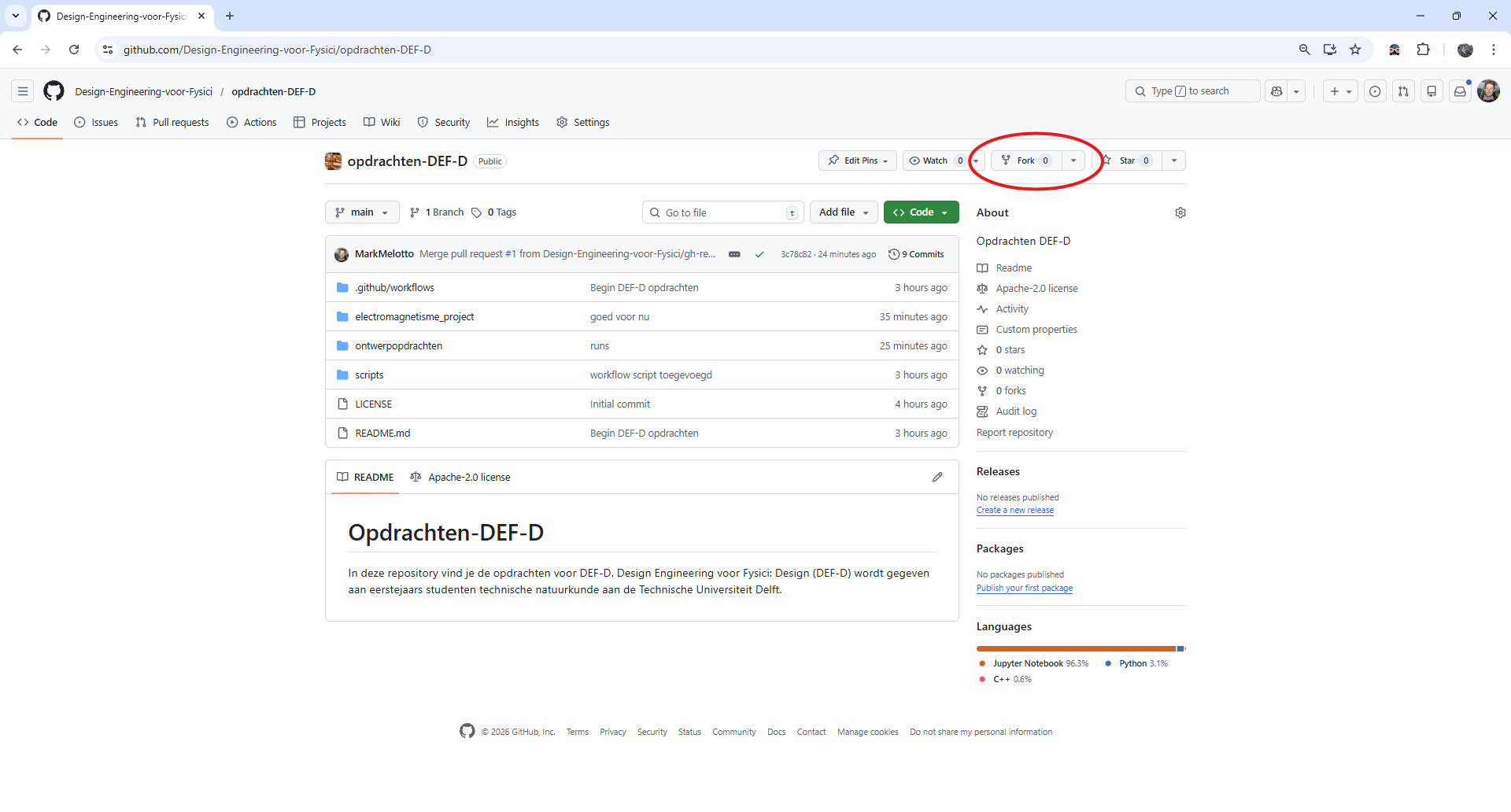
Klik op Fork dan kom je hier.
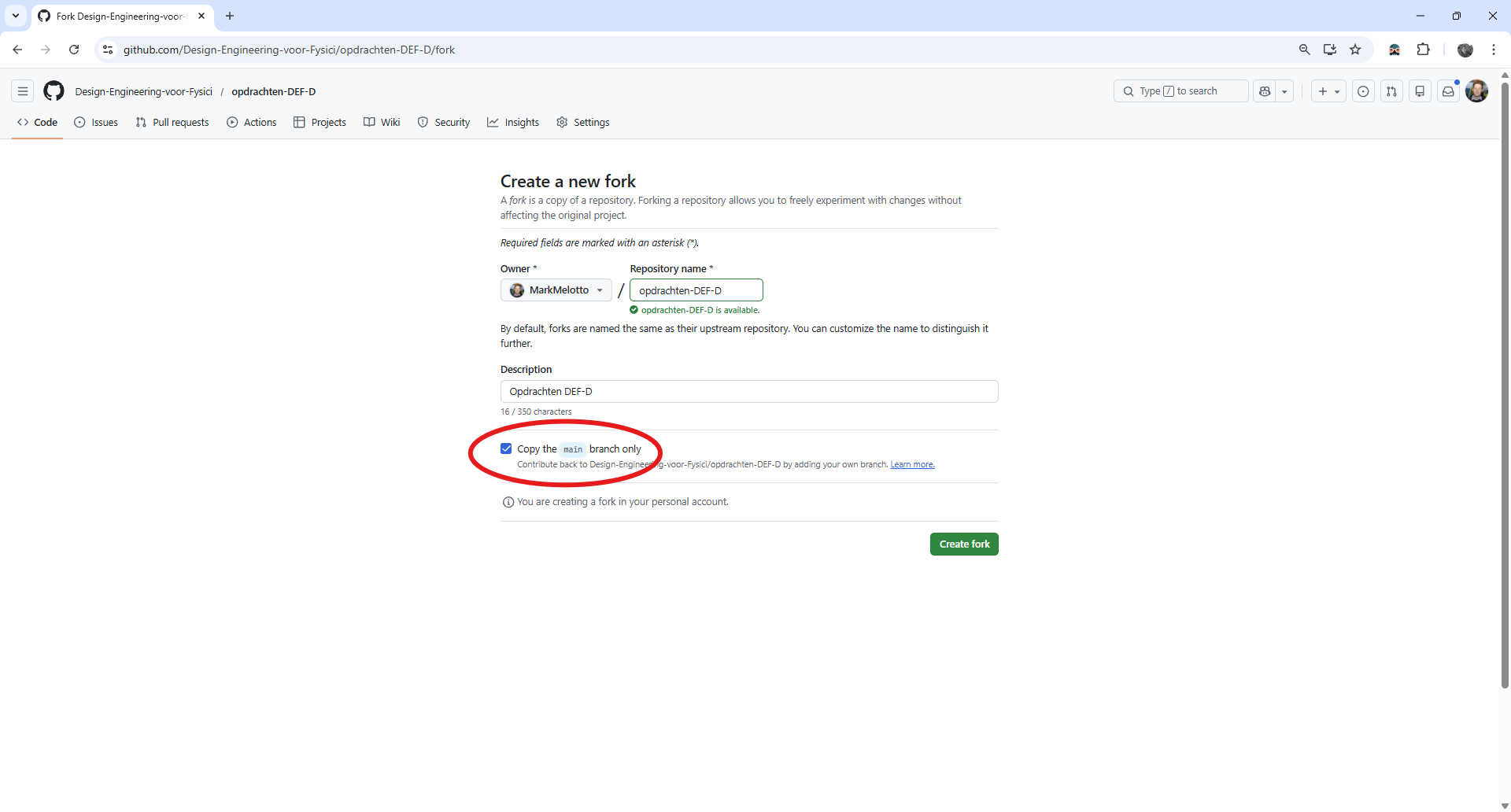
Let op dat je alleen de main branch forked naar jouw account, verzin een repo naam en Create fork, ik hou de naam hetzelfde: ‘opdrachten-DEF-D’.
Nice, je hebt nu de DEF repo op je eigen account! Het zou er nu zo uit moeten zien, dan kan je door naar het volgende onderdeel.
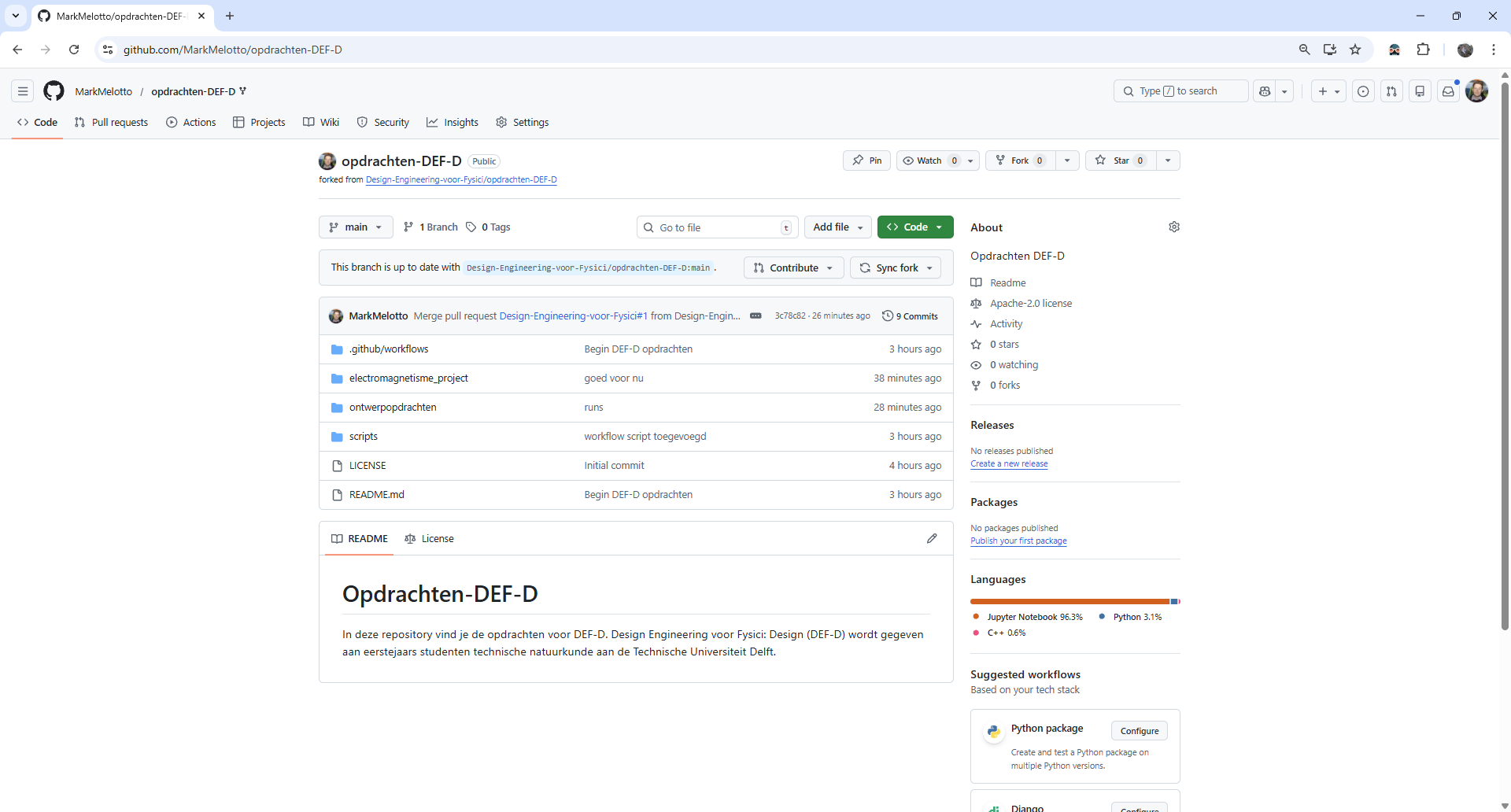
Dit is een andere manier om de repo te clonen van wat je eerder hebt geleerd bij IP.
LEAVE NOOIT DE FORK
Collaborators toevoegen#
Nodig nu je groepsgenoot uit voor jouw repo, of accepteer die van je groepsgenoot, mits dit nodig is.
Nodig ook de 3 hoofdTA’s uit, dit is belangrijk voor nakijken later!
Hoe dit moet staat hier, bij settings zie je een tab collaborators.
3 hoofdTA GitHub accounts#
Martijn Sonneveld: MartijnSonneveld
Emma Aspeslagh Nielen: Enielen
Sjoerd Hoogeman: SHoogeman
Als je het niet zeker weet, dan kan je hier de hoofd TA’s zien.
Actions aanzetten#
We hebben een aantal GitHub actions gemaakt die jullie gaan helpen: automatische checks. Deze moet je wel even aanzetten op je eigen Github page, zie dit screenshot:
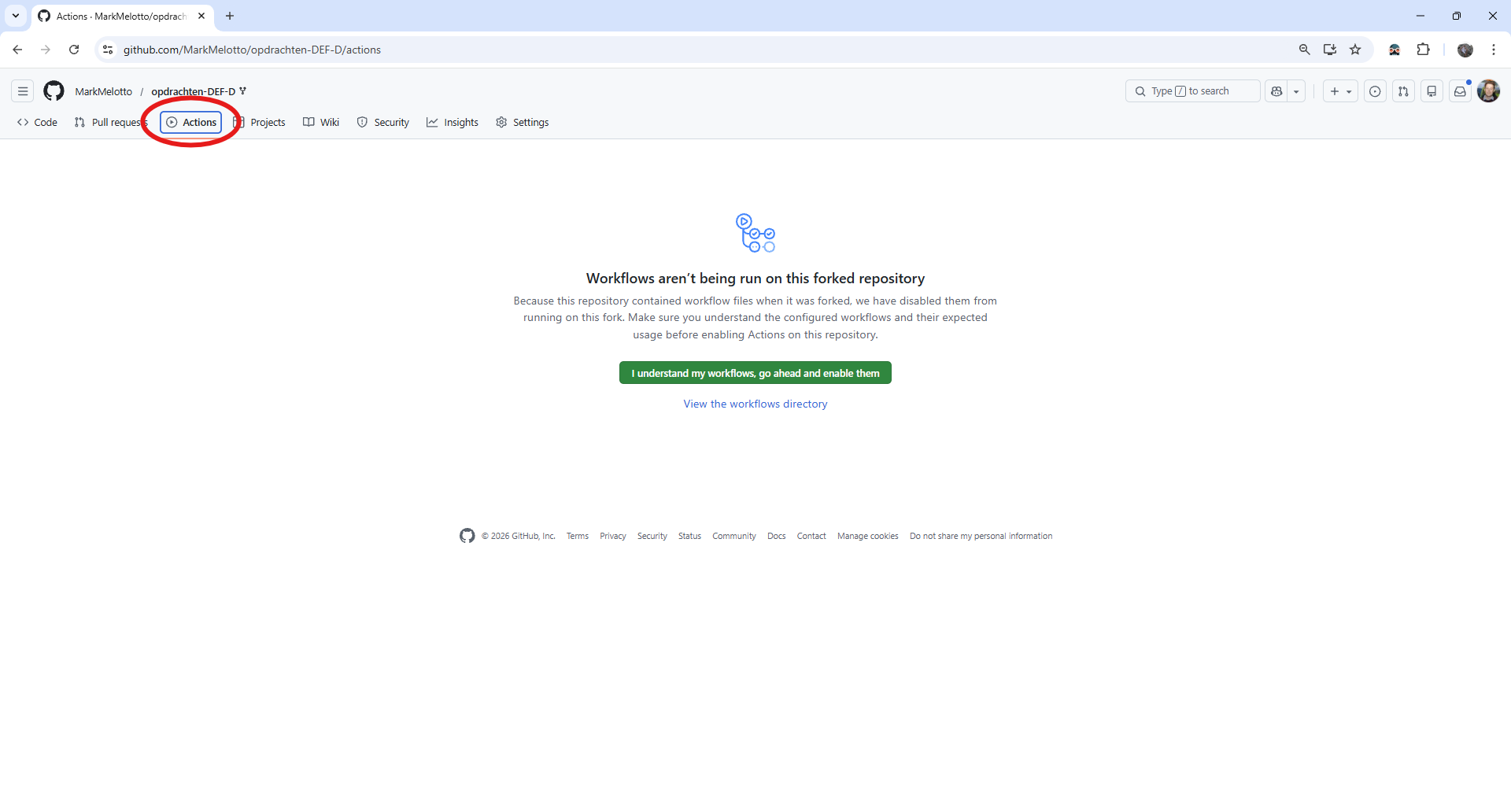
En enable de workflows.
Protecting main#
Een goede eigenschap is om je main branch te protecten. Zo bescherm je je werk waarvan je zeker weet dat het werkt! (Denk aan AWS die laatst omviel…) Ook helpt het om kleine foutjes te spotten die jou zijn ontgaan.
Dit zorgt er ook voor dat je met branches moet werken!
Hiervoor gaan we op de GitHub page naar settings --> branches --> Add branch rule.
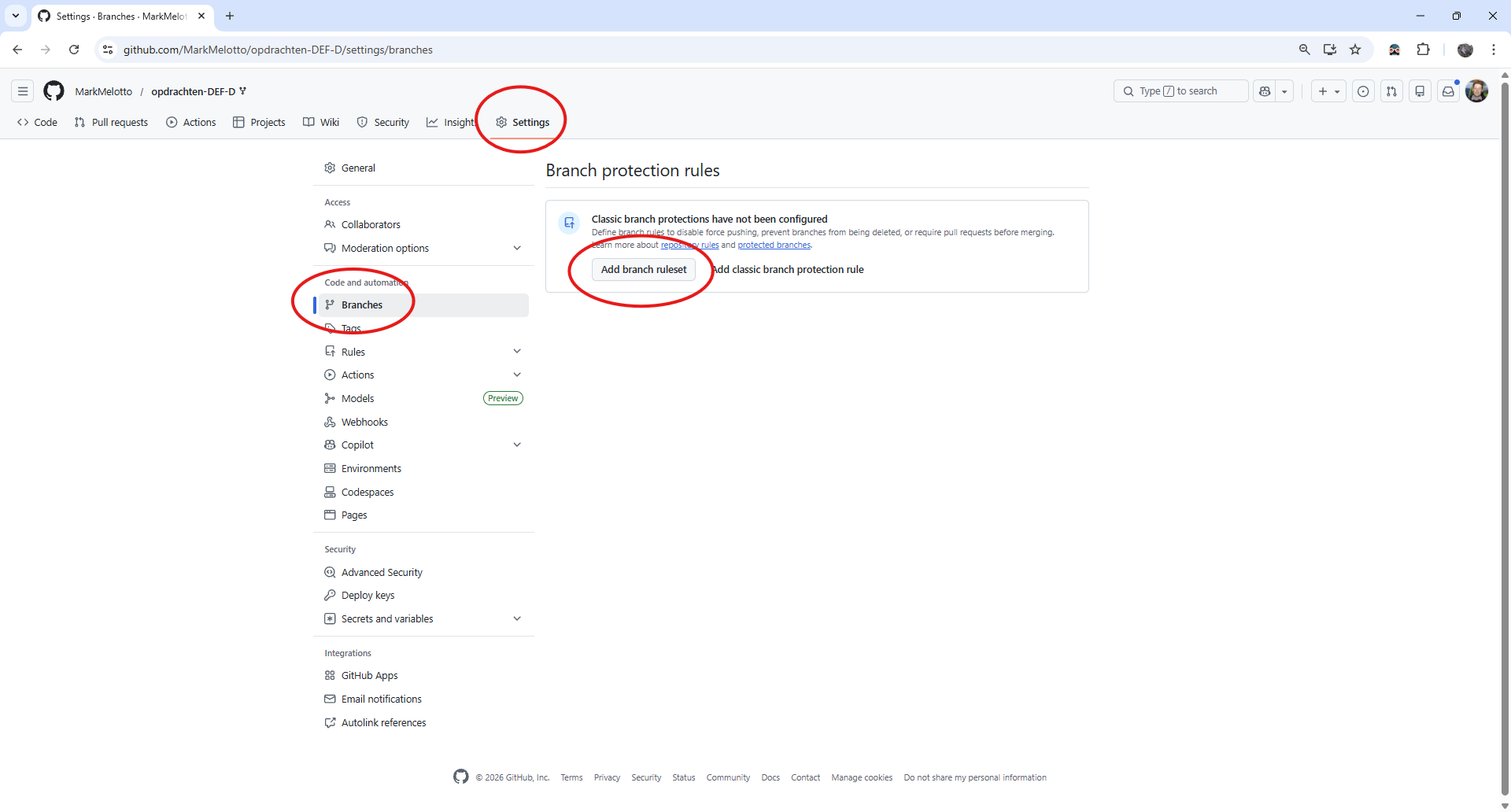
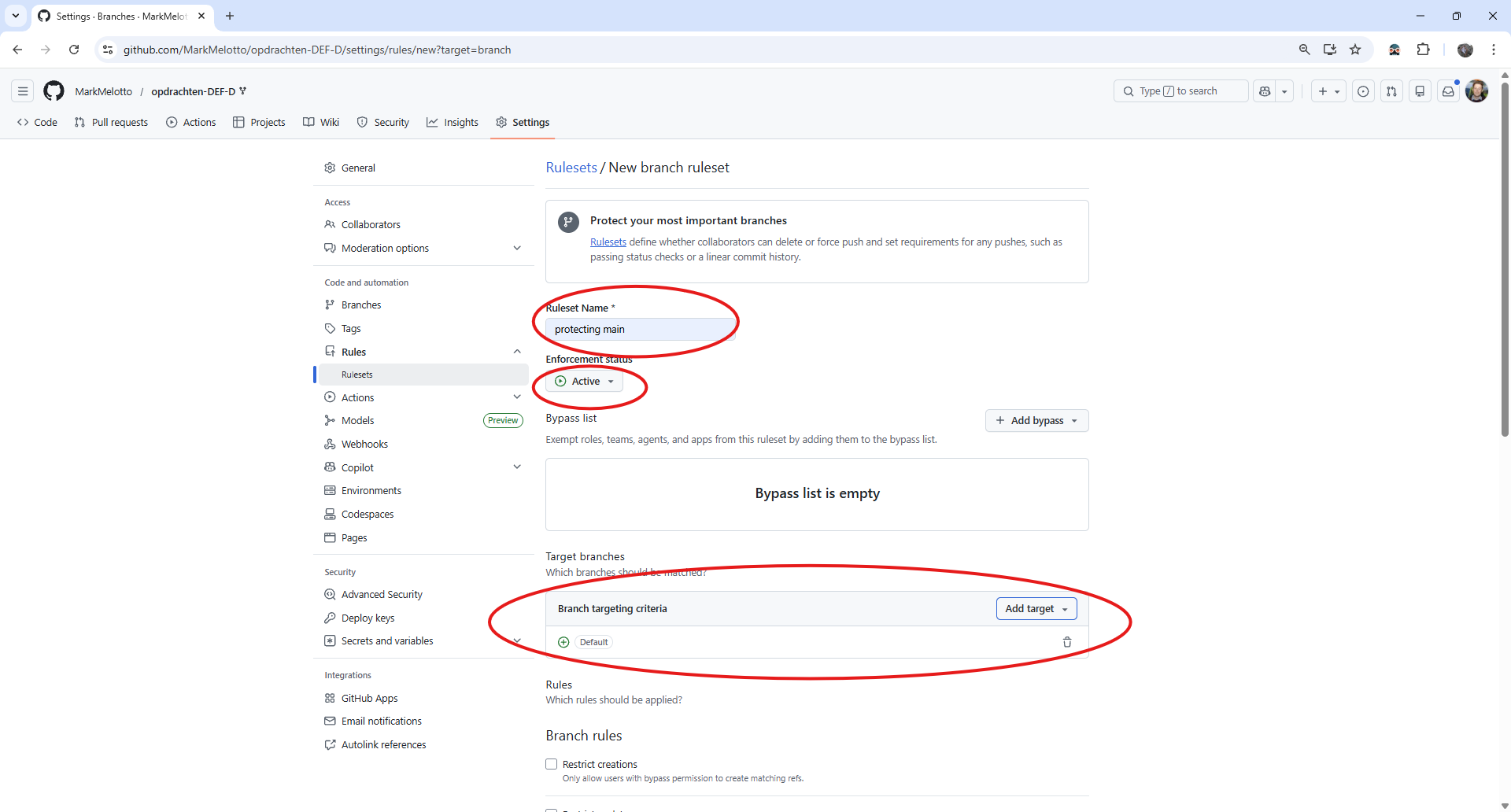
Druk op Add branch rule, geef de goede ‘Ruleset Name’, zet hem op active en geef de juiste branch targeting criteria, zet deze op default:
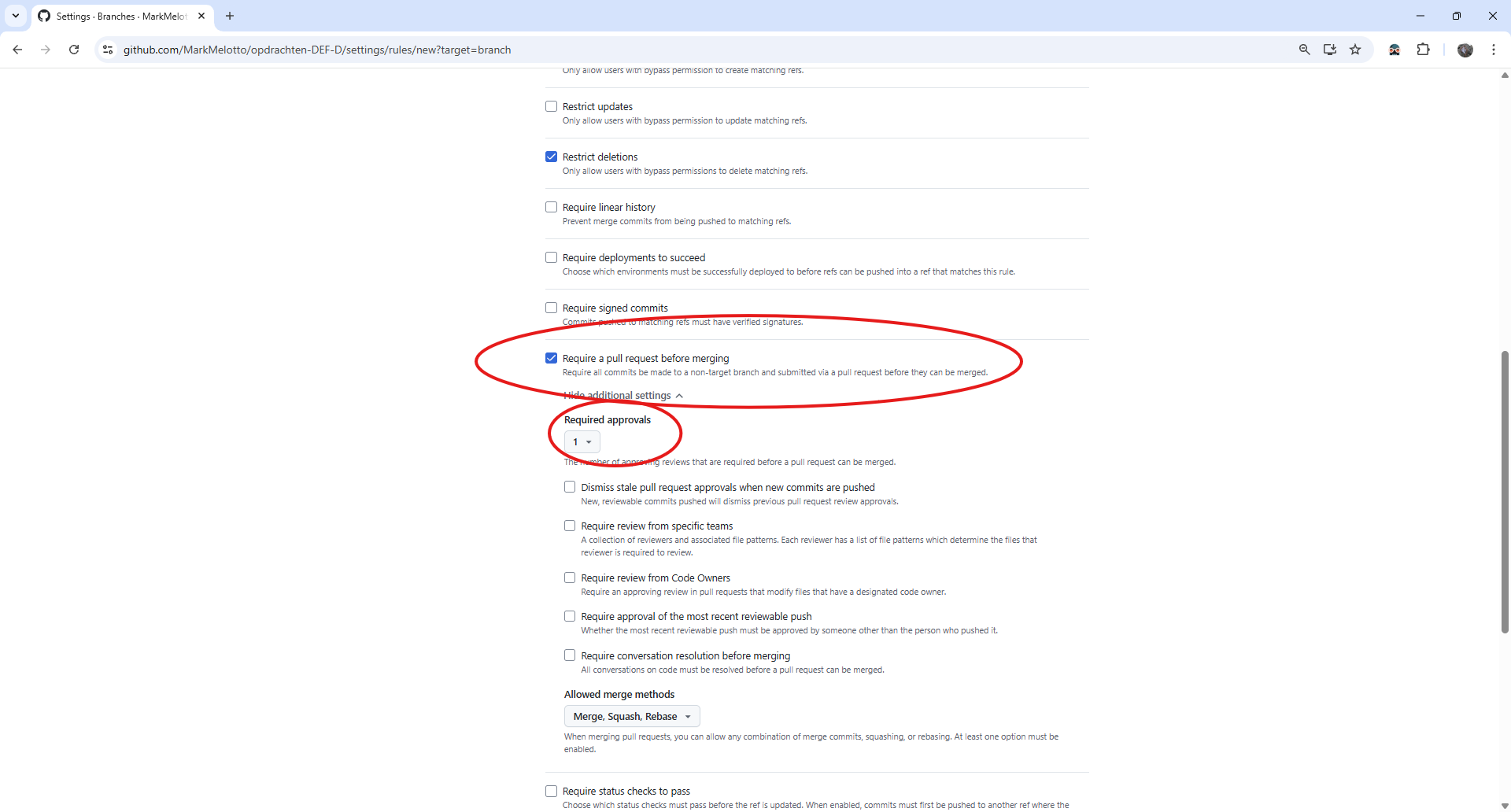
Scroll dan naar beneden en vink aan: ‘Require a pull request before merging’ en zet Required approvals op 1:
Druk dan op Create!