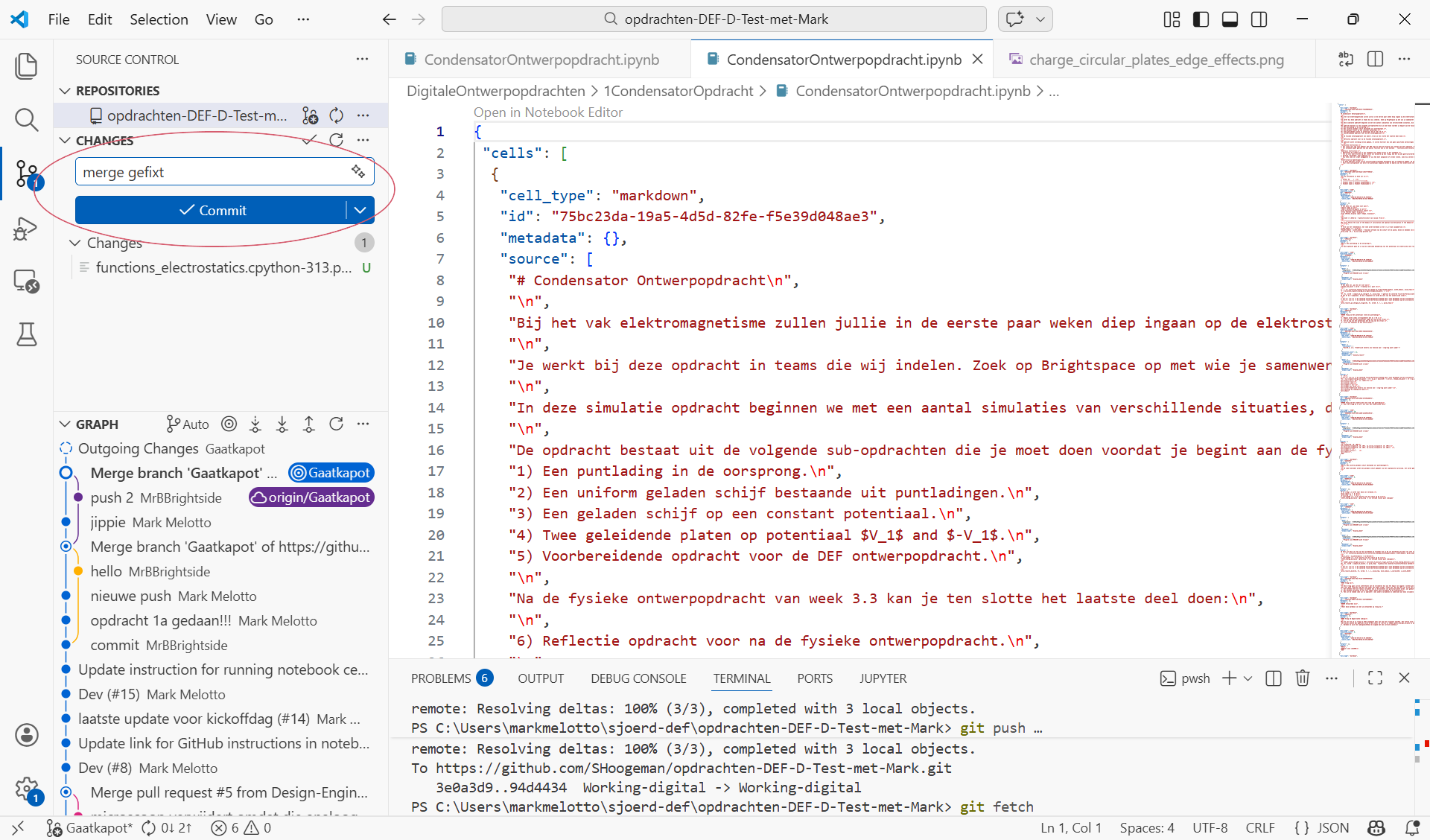
Git Conflicts#
Dit is iets wat jullie waarschijnlijk gaan meemaken, hier leggen we uit hoe je er mee om moet gaan. Conflicts kunnen best tricky zijn, al kom je er niet uit, vraag het aan je TA!
Een conflict gebeurd als 2 pushes dezelfde regels hebben aangepast. Het voorbeeld dat volgt, is alleen voor als je branch en je target branch aan dezelfde file hebben gewerkt. Git vraagt dan om een keuze te maken tussen de versies.
Belangrijk al kom je er niet uit, vraag hulp aan je TA.
Voorbeeld#
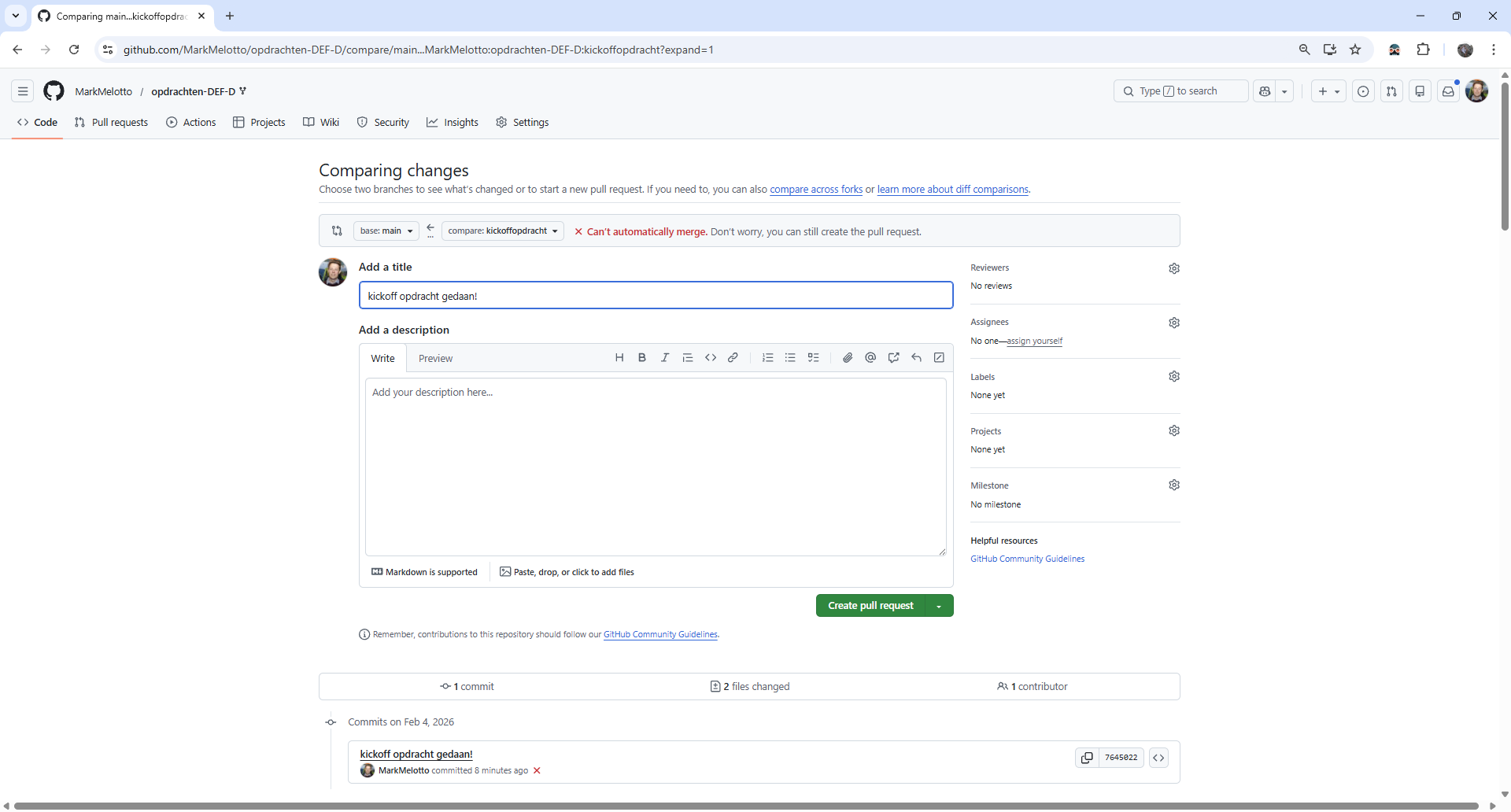
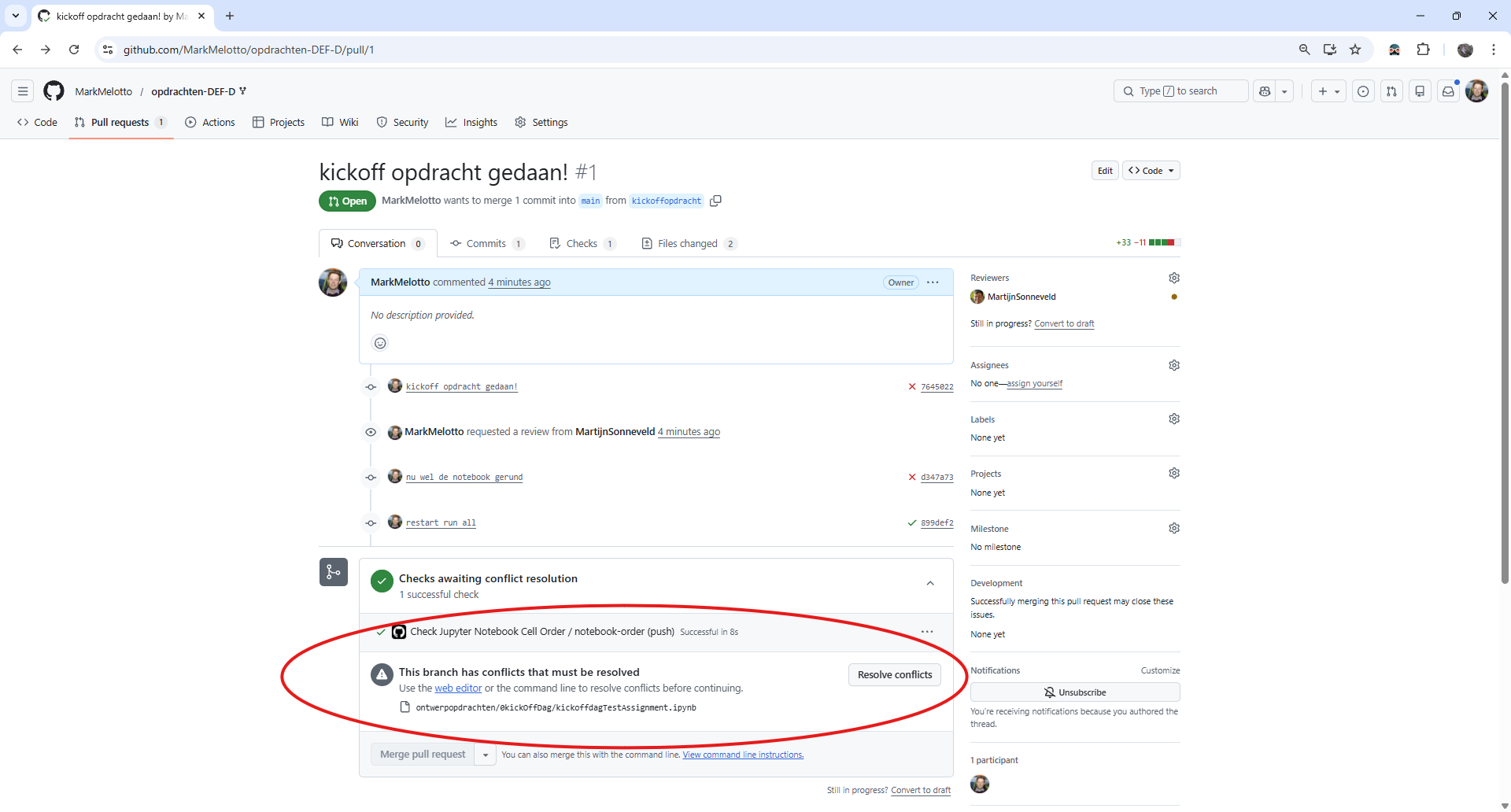
GitHub laat je altijd weten als er een conflict is:
Onderaan de PR zie je de knop: Resolve conflicts, druk hierop!
Dan kom je uit bij de file die conflicten geeft, eerst het plaatje dan de uitleg. Een notebook up GitHub ziet eruit als een tekst file, dus wat je hieronder ziet is een notebook cell.
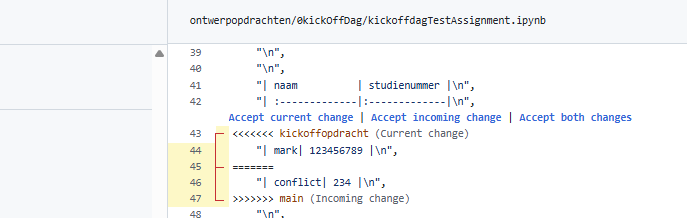
De grote rode lijn aan de linkerkant en rechts van de regel-getallen laat zien om welke regels het gaat.
<<<<<<< tot en met ======= gaat om jouw deel en alles daarna van de plek waar naartoe: merged of pusht! (in dit geval mergen)
Na ======= is wat er al stond.
Tegenwoordig heeft GitHub de opties om versies te accepteren: ‘Accept current change | Accept incoming change | Accept both changes’
Die spreken voor zich, maar pas op met accept both changes, soms is het makkelijker handmatig even alles goed te zetten.
Als alles is ‘geresolved’ ziet het er zo uit en moet je dit nog committen!

Grote conflicts in VSCode#
Als je samen in 1 branch werkt en pullt om te gaan werken aan de opdracht bestaat de kans dat je een merge conflict krijgt. Door (git) sync te gebruiken in VSCode doet VSCode automatisch een pull-rebase-push. Dit zou dus de meeste conflicten meteen moeten oplossen.
De meeste van deze conflicten kan je zelf oplossen, hier is een lijstje van de 2 meest voorkomende:
execution count is anders, kies 1 van de 2 en doe later een restart run all
Python versie
Al zie je deze error in VSCode, dan moet je het volgende stuk even lezen:
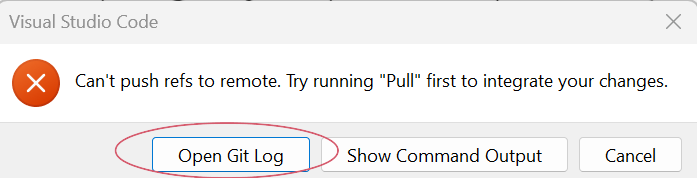
Klik dan op “Open Git Log” en dan zie je het volgende:
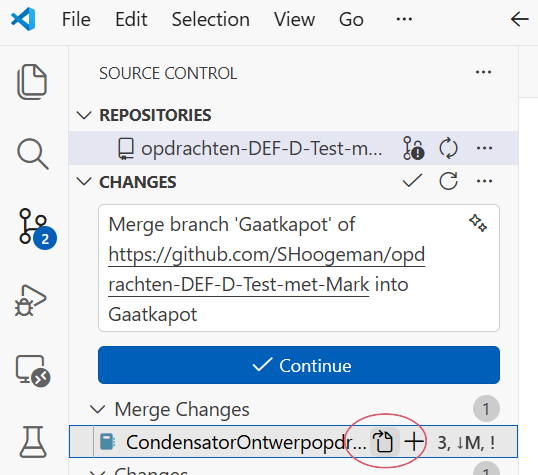
En druk op het knopje die omcirkelt is, dit gaat een merge file aanmaken en dat ziet er zo uit:
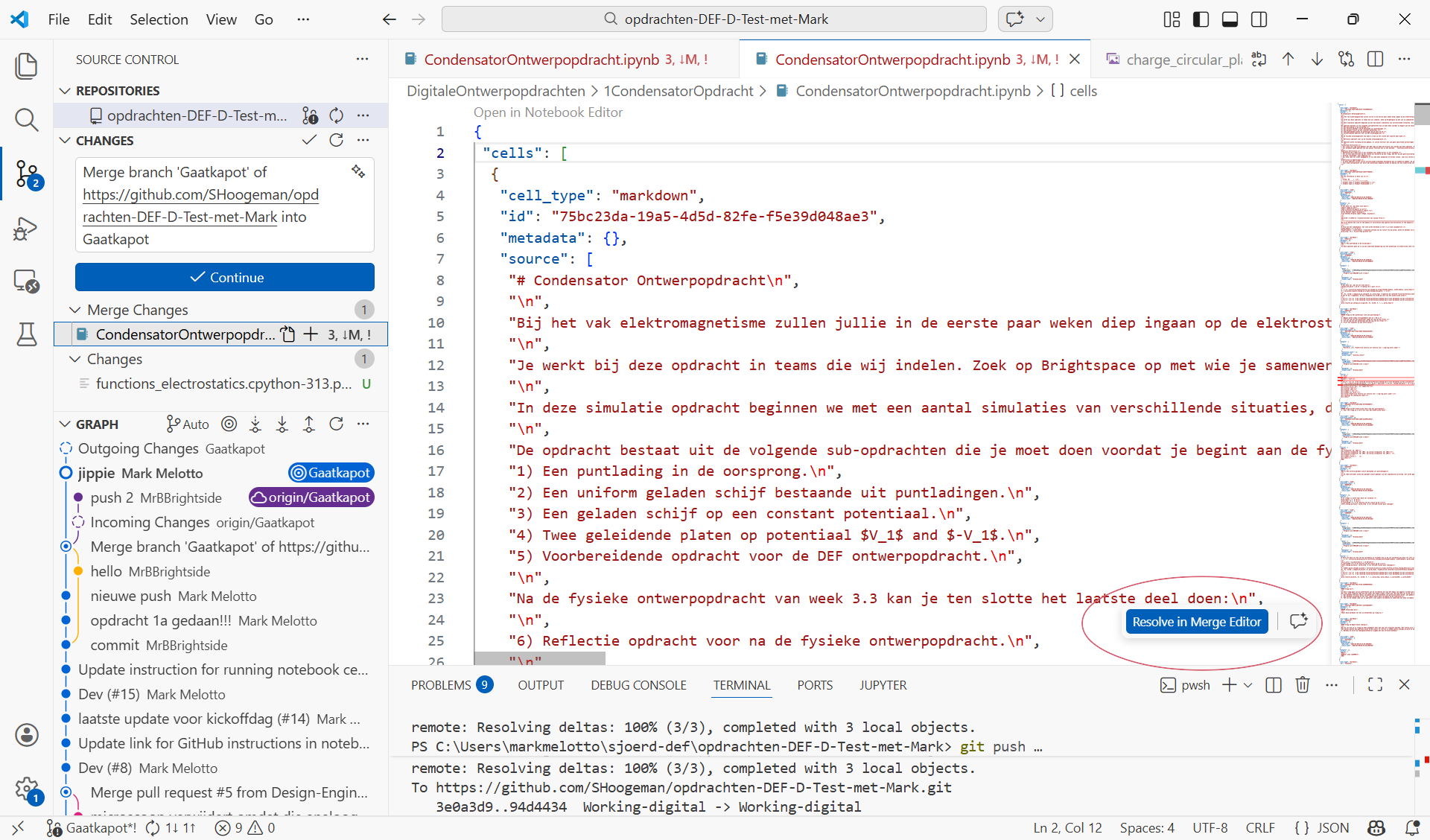
Druk dan op “Resolve in Merge Editor”, dit is de VSCode versie van hoe ze omgaan met merge conflicts.
Dit zou er bekend uit moeten zien, het lijkt erg op de GitHub versie:
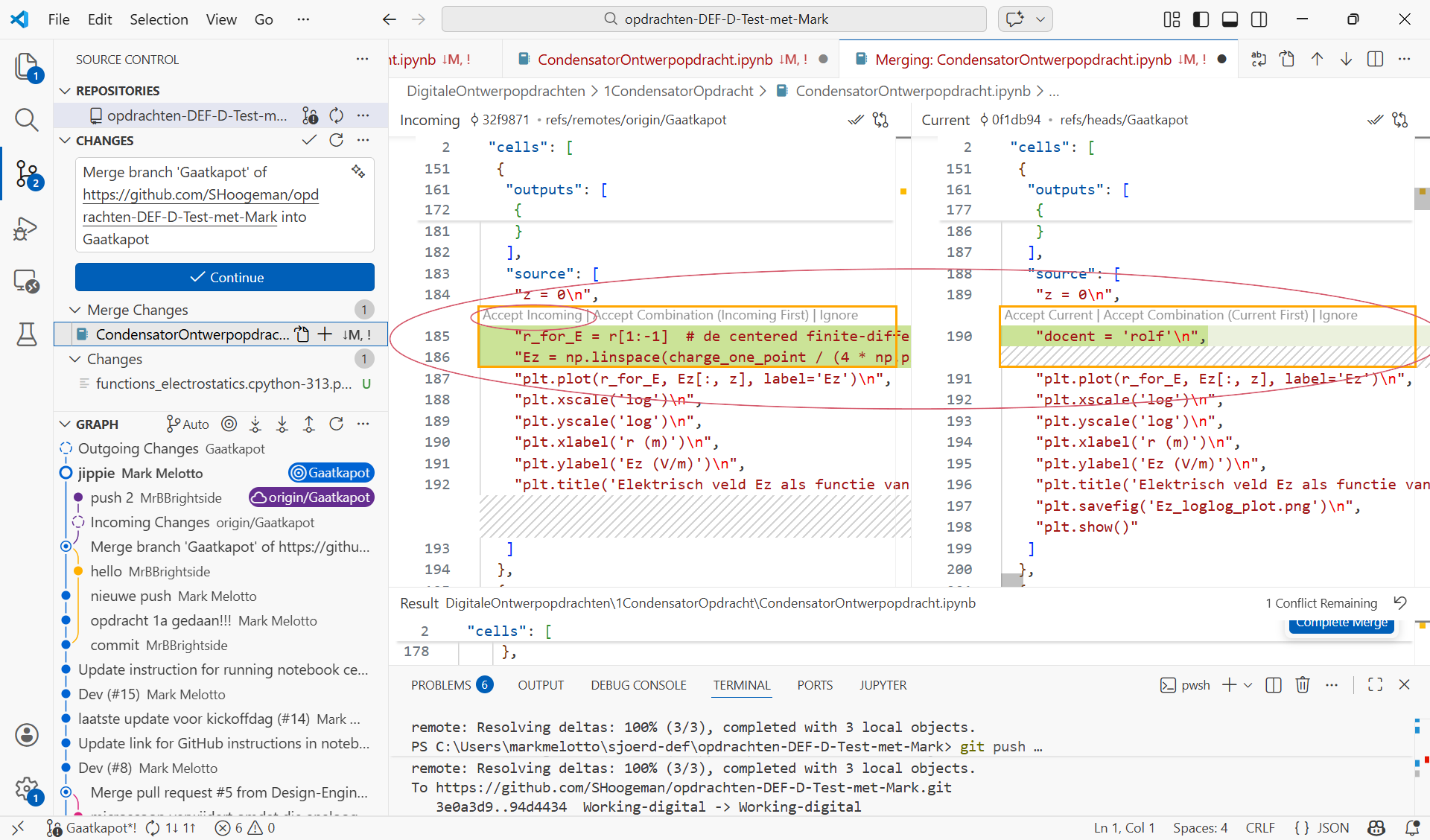
Ik accepteer de “incoming changes” bij deze omdat dat een betere oplossing is.
Dan fix ik de andere merge conflicts en klik ik op “complete merge”:
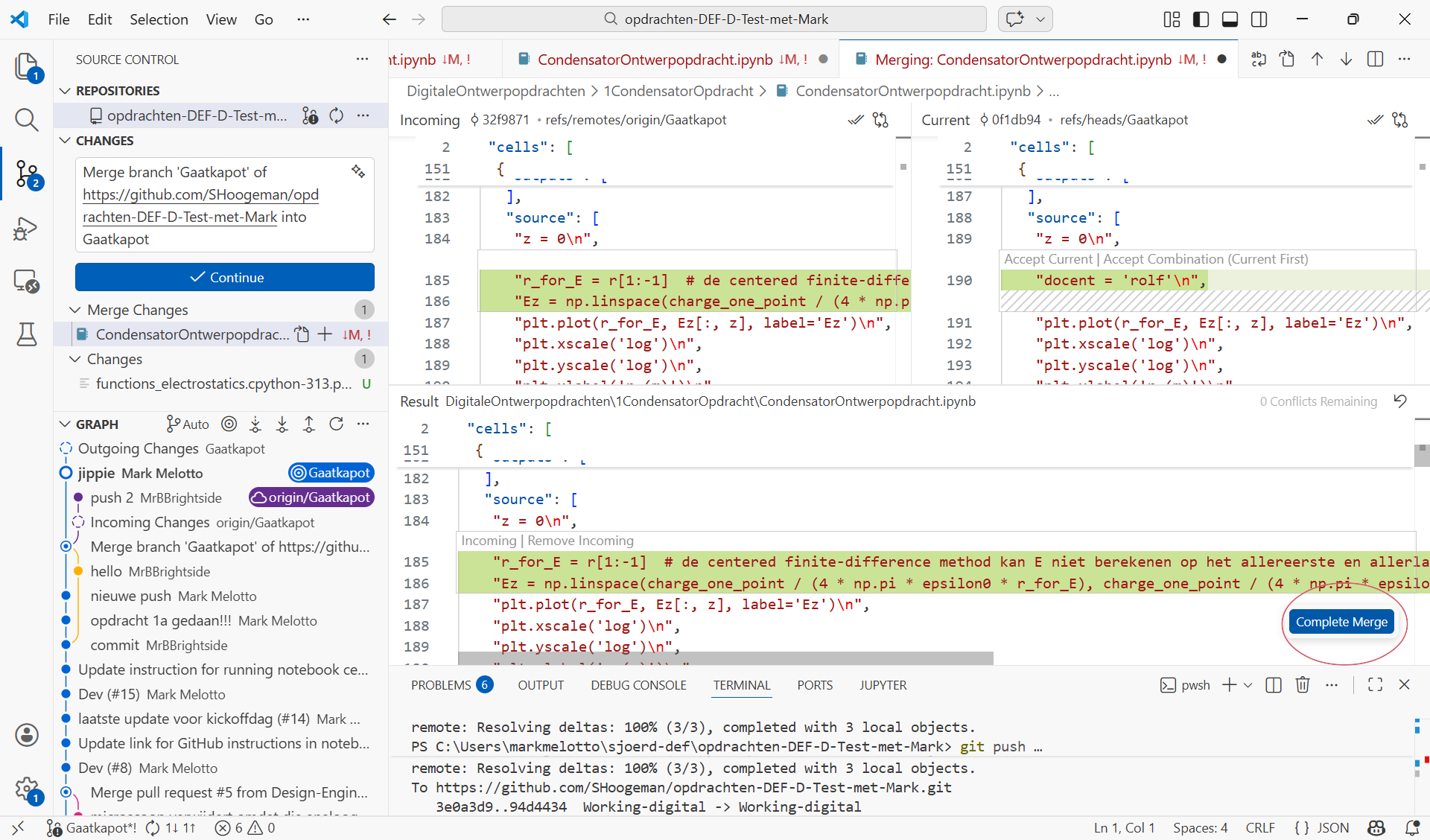
Dan zullen we links zien dat we kunnen mergen, druk op “continue”:
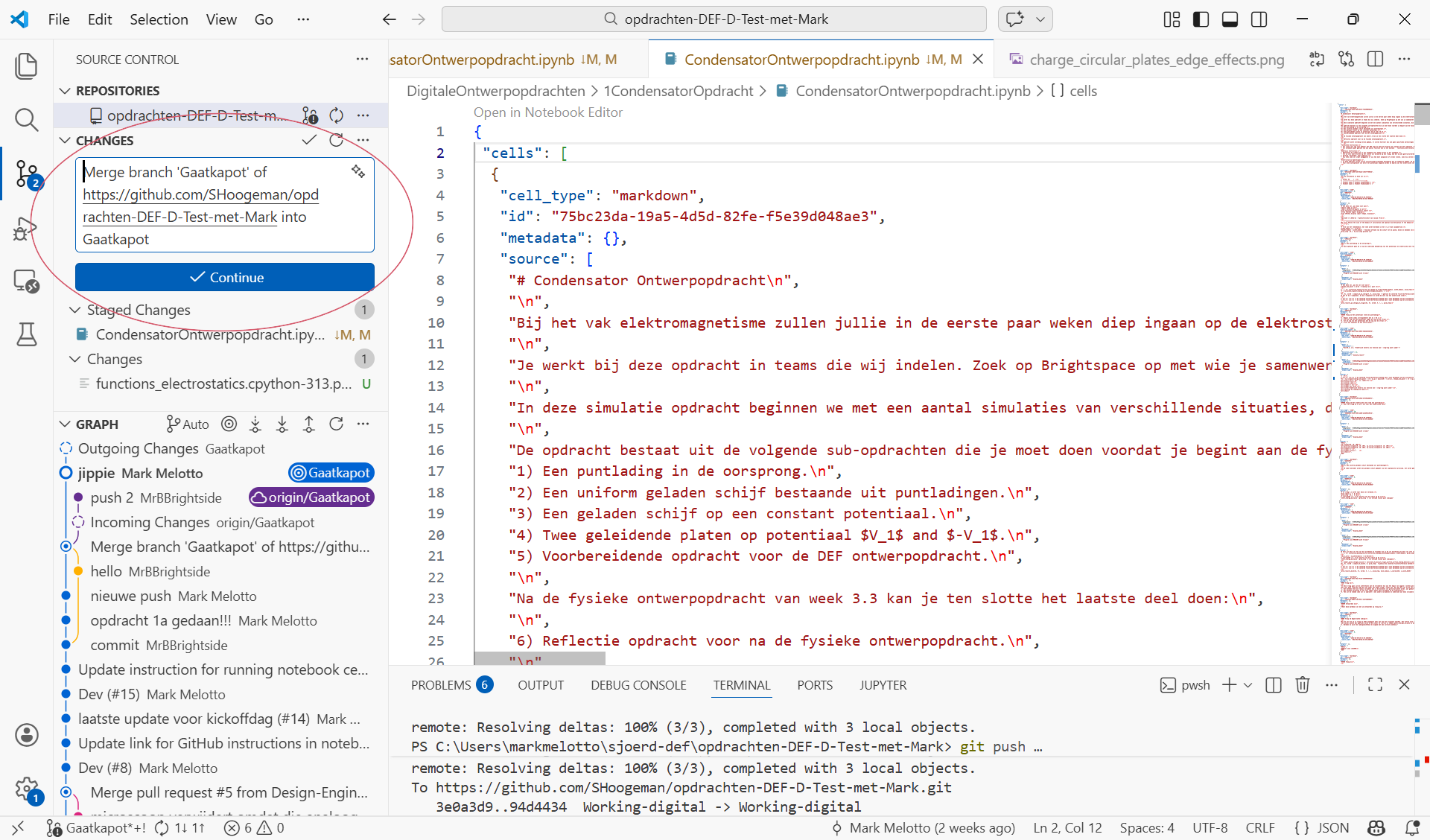
Dan kan je een commit message maken en commit+Syncen!